版本:v0.16.8 安卓版大小:95.7M
类别:影音播放系统:Android
立即下载0
12


jellyfin tv客户端是智能电视和机顶盒安装的流媒体播放器,适合nas用户自己去部署个人私有的影院,作为替代的播放器,转码免费而且nas影视都可以流畅的转换播放,包括电视直播以及媒体库的创建,如果不懂的朋友建议参考网上的教程安装使用
Jellyfin是一套多媒体应用程序软件套装,指在组织、管理和共享数字媒体文件,是Emby的一个自由开源分叉。Jellyfin分为服务端和客户端应用程序,服务端应用程序安装在运行microsoft Windows、MacOS、Linux等系统的服务器上或Docker上,客户端应用程序安装在智能手机、平板电脑、智能电视、网络机顶盒、电子游戏机或网页浏览器上。支持DLNA以及插有Chromecast的设备也能接收Jellyfin服务端发来的文件
第一种方法是通过Compose命令行安装
打开Container,点击应用程序→右上角创建,填写名称,将下图代码复制,验证完点击创建

version: "2.1"
services:
jellyfin:
image: nyanmisaka/jellyfin:latest
container_name: jellyfin
environment:
- PUID=0
- PGID=0
- TZ=Asia/Shanghai
volumes:
- /share/Container/jellyfin:/config
- /share:/media
ports:
- 12501:8096
- 12502:8920
devices:
- /dev/dri:/dev/dri
部署jellyfin
部署好jellyfin后,NAS IP +端口号 即可进入jellyfin页面,首先将显示语言更改为汉语。

设置用户名和密码

接着添加媒体库,内容类型选择电影,文件夹选择上面映射到NAS创建的容器文件夹。

设置源数据库的语言下一步即可完成
打开硬件解码
在jellyfin中可以免费试用硬件解码,首先在控制台中→播放→转码,按照下图选择即可。

然后将下图框起来的地方全部勾选出来。打开硬件解码后,影片播放非常流畅

关于刮削器的使用
利用tinyMediaManager手动刮削
先进入tinyMediaManager官网:https://www.tinymediamanager.org/,下一个PC端即可。
因为刮削器设置时,需要选择媒体来源,在进行刮削之前,先将上文的创建的电影和电视剧的文件夹映射到本地。然后进入刮削器中,选择添加媒体库目录,选择刚映射的目录

在正式刮削之前还需申请一个API ,流程简单,速度也比较块,首先进入到TMDB的官网,注册登录账号后,点击账户设置→API
【看了就会】免费搭建jellyfin影音库,威联通NAS让家变成电影院!
填完申请的信息,就会出现一个API密钥。

需要把API的密钥复制到刮削器中,点击设置→刮削器→API密钥,复制过来即可,最后进行刮削即可。

削刮的还不错

第二种安装方法是装映像源,过程这里就不演示了。
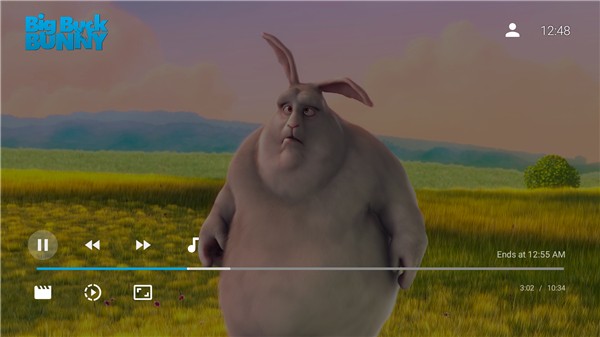
初次打开界面需要登陆服务器(局域网会自动添加可用的),然后就是跟jellyfin网页端一样的无缝体验。如果硬件比较弱,可以试试切换到LibVLC引擎。我手里这个5年前配置的小米4A电视,切换之后流畅度有了质的提升,特别是高码率高分辨率的视频。另外,如果电视不支持DTS等次世代格式,可以试试将音频输出设置为「混合立体声」,或可解决没声音的问题。其他一些设置项也很实用,就不一一介绍啦。实测高码率的4K HDR HEVC视频也能放,解码能力不输Kodi。
很棒的Android TV端 除了不能直接播放ASS只能强制烧录以外,没有什么问题。
感谢你使用Jellyfin!这是一个针对Android TV客户端的错误修复版本,主要围绕视频播放。
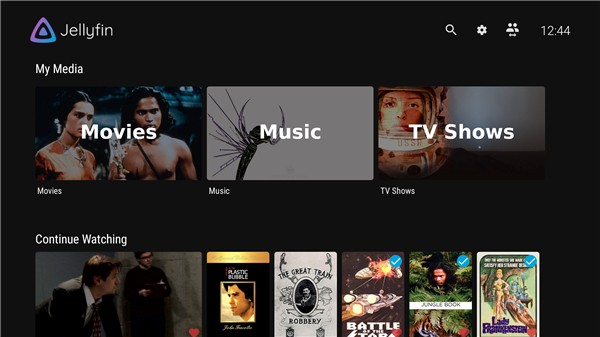
Movies:保存所有电影集,并会显示对应的海报
Music:音乐收藏,制作播放列表
TV Shows:收集电视节目,并让它们自动分组
Live TV & DVR:观看现场电视和设置自动录音,以扩大你的媒体库没有内置的跟踪,也没有收集数据的中央服务器
- 修复了可选的崩溃报告
- 更新到最新的libvlc版本
- 修复小标清视频播放问题
- 修复VLC音频穿透
- 修复直播电视瓦片的长宽比
- 修复键盘关闭问题
查看全部